- 1 6 Bài soạn "Cách làm bài văn nghị luận về một đoạn thơ, bài thơ" lớp 9 hay nhất
- 2 6 Bài soạn "Chủ đề và dàn bài của bài văn tự sự" lớp 6 hay nhất
- 3 6 Bài soạn "Đề văn biểu cảm và cách làm bài văn biểu cảm" lớp 7 hay nhất
- 4 6 Bài soạn "Cách làm bài văn biểu cảm về tác phẩm văn học" lớp 7 hay nhất
- 5 10 Bài văn so sánh hình ảnh người lính trong hai bài thơ "Đồng chí" và "Bài thơ về tiểu đội xe không kính" lớp 9 hay nhất
- 6 6 Bài soạn "Đề văn thuyết minh và cách làm bài văn thuyết minh" hay nhất
- 7 8 Bài văn cảm nhận về khổ thơ cuối bài "Sang thu" của Hữu Thỉnh lớp 9 hay nhất
- 8 6 Bài soạn "Tìm hiểu đề và cách làm bài văn tự sự" lớp 6 hay nhất
- 9 5 Bài soạn Phân tích đề, lập dàn ý bài văn nghị luận (Ngữ Văn 11) hay nhất
- 10 6 Bài soạn "Luyện tập: Đưa yếu tố biểu cảm vào bài văn nghị luận" lớp 8 hay nhất
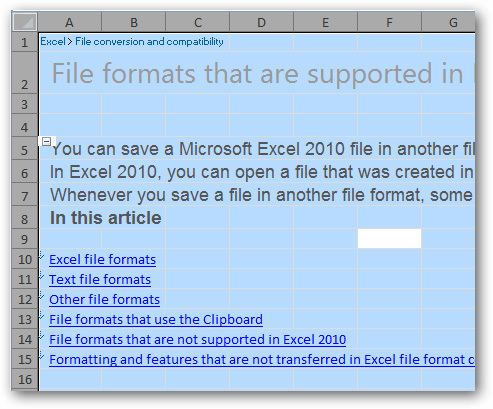
Xóa bỏ ô dữ liệu trống trong Excel 2007 hoặc 2010
Quản Trị Mạng - Trong bài viết dưới đây, chúng tôi sẽ hướng dẫn với các bạn một số thao tác cơ bản để xóa ô trống trong bảng tính Excel 2007 hoặc 2010. Trước tiên, các bạn mở bảng tính và nhấn Ctrl + A để chọn toàn bộ, hoặc chọn phần dữ liệu nhất định cần áp dụng: Tiếp theo, nhấn F5 , ...
8 tính năng tốt nhất trên Excel 2013
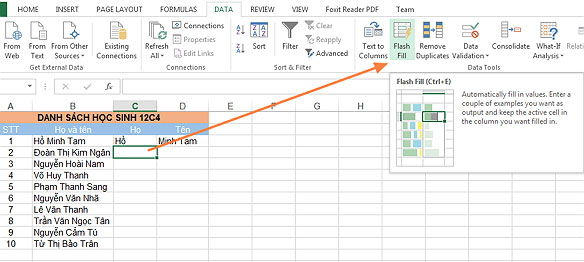
Người dùng có thể thích tính năng điền dữ liệu Flash Fill hay sự đổi mới trên Chart, PivotTables và tính năng mới Quick Analysis. Dưới đây sẽ là mà có ích cho đa số người dùng. Flash Fill Có lẽ tính năng gần gũi nhất đối với người sử dụng Excel 2013 đó là Flash Fill . Tính năng này tiên ...
Video hướng dẫn sử dụng tính năng Freeze - cố định cột, dòng trong Excel
Trong bài viết trước, Quản Trị Mạng đã giới thiệu với các bạn cách dùng tính năng Freeze - cố định các dòng, cột dữ liệu trong Microsoft Excel. Và để cho tiện theo dõi, chúng tôi đã làm video hướng dẫn cụ thể các bước, cách dùng chức năng này. Mời các bạn theo dõi video hướng dẫn cách dùng tính ...
Biên tập và quản lý tài liệu theo thẻ tab cho Microsoft Office
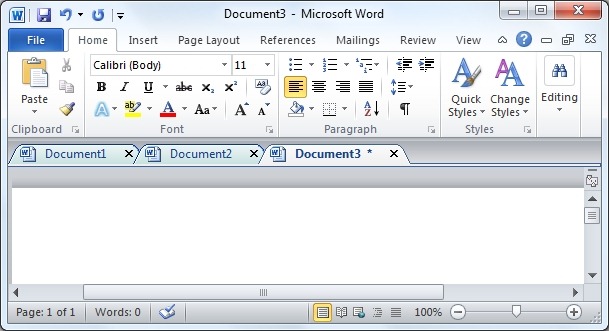
Tabs là cách dễ dàng để điều hướng đến nhiều tài liệu hoặc các trang mà không cần phải mở nhiều lần của cùng một ứng dụng. Duyệt web theo thẻ là rất phổ biến trong tất cả các trình duyệt web. Với Office Tab, bạn có thể chỉnh sửa và quản lý tài liệu một cách dễ dàng. Giao diện theo thẻ dành cho ...
Sử dụng hiệu quả tính năng bảng trong Excel 2010
Đối với những dữ liệu lặp lại hay tương tự nhau trong Microsoft Excel, ta có thể sử dụng tính năng bảng (table) để làm việc một cách hiệu quả nhất. Phiên bản Microsoft Office 2010 có những cải tiến mới về mặt đồ hoạ nên cách sử dụng bảng cũng trở nên đơn giản hơn. Ta bắt đầu với một file ...
MS Excel - Bài 14: Layout
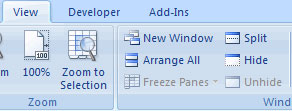
Quản Trị Mạng - Tách bảng tính Bạn có thể tách một bảng tính thành nhiều vùng để dễ dàng xem từng phần của một bảng tính. Để tách bảng tính: • Lựa chọn các ô trung tâm của bảng tính bạn muốn tách • Kích nút Split trên tab View • Thông báo tách bảng trên màn hình xuất hiện, ...
Bảo vệ các tài liệu dùng chung
Bạn muốn bảo vệ các tập tin Word và Excel không bị thay đổi khi bạn gửi chúng tới những người khác. Các tập tin dùng chung rất dễ bị thay đổi, chỉnh sửa lại. Vậy có cách nào để giữ nguyên định dạng và nội dung các tập tin bạn gửi? Bảo vệ tài liệu Word Bạn có thể bảo vệ được các tập tin ...
Dùng VBA trong Excel để tạo và sửa chữa PivotTable
Chức năng PivotTable là chức năng mạnh của Excel, nó giúp bạn tổng kết số liệu nhanh một cách kinh ngạc. Chức năng này đầu tiên xuất hiện trong Excel 5. Tôi cho rằng các bạn đã làm quen với việc tạo và sửa chữa PivotTable bằng cách thủ công và bài viết này sẽ hướng dẫn dùng VBA để tạo và sửa ...
Phím tắt để trở về ô hiện hành trong Excel
Quản trị mạng - Đôi khi bạn phải làm việc với những bảng tính lớn, trải rộng quá tầm màn hình. Có nhiều cách để điều hướng trong bảng tính lớn, nhưng trường hợp kéo thanh cuộn đi quá đà khiến mất dấu ô hiện hành là rất hay gặp. Tuy rằng bạn có thể vẫn nhớ hướng và kéo thanh cuộn để trở về ô ...
Kiểm tra nhập liệu trong Excel
Về việc kiểm tra nhập liệu trong Excel ngoài cách dùng VBA, còn có một cách khác đơn giản hơn đó là dùng công cụ Data Validation của Excel. Ví dụ việc kiểm tra mã hàng, giả sử bạn có mã hàng chứa trong dãy A1:A20 của Sheet1 , phần nhập dữ liệu mã hàng trong dãy A1:A10 trong Sheet2 . ...