- 1 6 Bài soạn "Cách làm bài văn nghị luận về một đoạn thơ, bài thơ" lớp 9 hay nhất
- 2 6 Bài soạn "Chủ đề và dàn bài của bài văn tự sự" lớp 6 hay nhất
- 3 6 Bài soạn "Đề văn biểu cảm và cách làm bài văn biểu cảm" lớp 7 hay nhất
- 4 6 Bài soạn "Cách làm bài văn biểu cảm về tác phẩm văn học" lớp 7 hay nhất
- 5 10 Bài văn so sánh hình ảnh người lính trong hai bài thơ "Đồng chí" và "Bài thơ về tiểu đội xe không kính" lớp 9 hay nhất
- 6 6 Bài soạn "Đề văn thuyết minh và cách làm bài văn thuyết minh" hay nhất
- 7 8 Bài văn cảm nhận về khổ thơ cuối bài "Sang thu" của Hữu Thỉnh lớp 9 hay nhất
- 8 6 Bài soạn "Tìm hiểu đề và cách làm bài văn tự sự" lớp 6 hay nhất
- 9 5 Bài soạn Phân tích đề, lập dàn ý bài văn nghị luận (Ngữ Văn 11) hay nhất
- 10 6 Bài soạn "Luyện tập: Đưa yếu tố biểu cảm vào bài văn nghị luận" lớp 8 hay nhất
Cách chia văn bản thành nhiều cột trong Word
Trong đặc thù của một số công việc cách hiển thị văn bản rất quan trọng, ví như trong ngành in báo giấy… Có rất nhiều cách hiển thị để văn bản của bạn khoa học hơn, thu hút được độc giả. Sau đây mình giới thiệu tới các bạn cách chia văn bản thành nhiều cột trong Word 2013. Để trình ...
Đánh số thứ tự trong Word
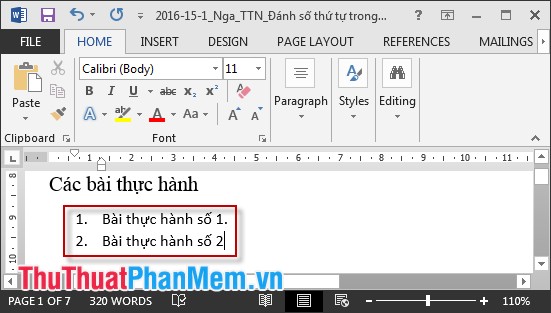
Việc chèn số thứ tự đầu dòng, chèn kí tự đầu dòng tự động trong Word sẽ giúp các bạn tiết kiệm thời gian và trình bày văn bản đẹp và khoa học hơn. Sau đây mình giới thiệu tới chi tiết tới các bạn cách đánh số thứ tự đầu dòng, kí tự đầu dòng tự động trong Word 2013. Bạn có thể chèn số thứ tự ...
Hướng dẫn tạo hiệu ứng trong PowerPoint
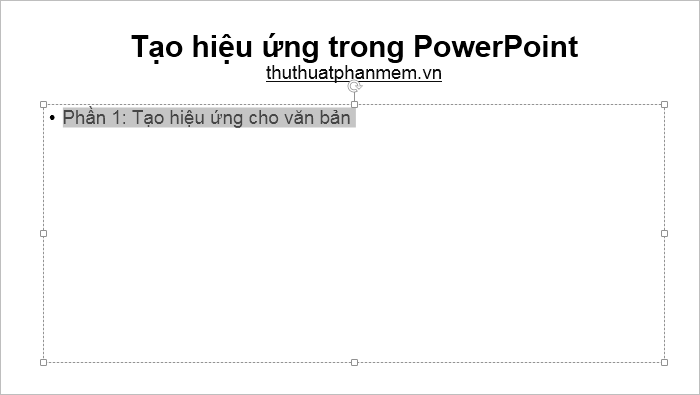
Các bạn thường xuyên sử dụng PowerPoint để làm các bài trình chiếu. Nội dung ngắn gọn, xúc tích là tiền đề giúp bài trình chiếu đạt hiệu quả. Nhưng để giúp bài trình chiếu của các bạn thêm sinh động và cuốn hút thì việc tạo hiệu ứng là không thể thiếu. Dưới đây bài viết hướng dẫn các bạn cách tạo 4 ...
Tạo hiệu ứng ảnh đẹp trong PowerPoint
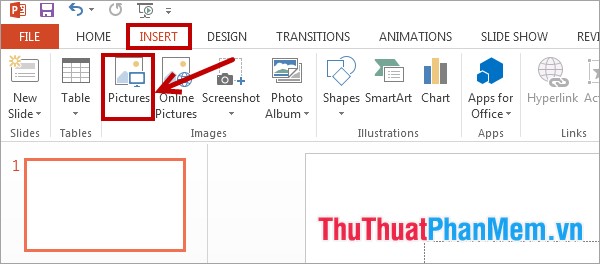
PowerPoint hỗ trợ các bạn rất nhiều tính năng hay giúp cho bài trình chiếu của các bạn sinh động hơn. Một trong số đó là tính năng tạo hiệu ứng ảnh đẹp giúp các hình ảnh của bạn chuyển động đa dạng, tránh nhàm chán. Bài viết dưới đây hướng dẫn các bạn cách tạo hiệu ứng ảnh đẹp trong PowerPoint ...
Cách xem văn bản Word với nền đen chữ trắng ở chế độ Inverse trong Word 2013
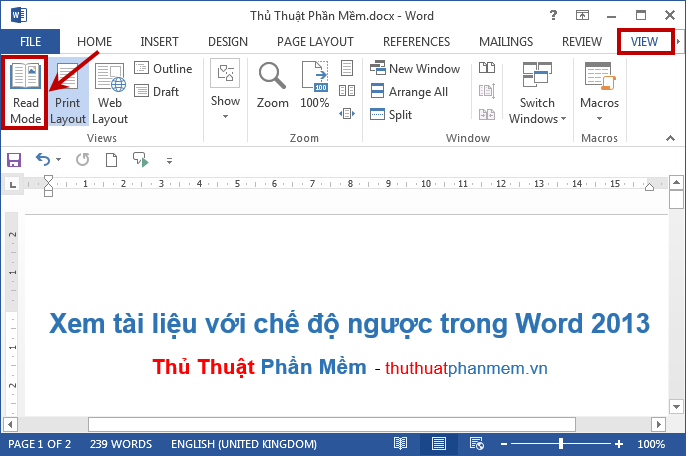
Microsoft Word giúp các bạn soạn thảo và đọc các tài liệu một cách dễ dàng, nhưng nếu các bạn muốn tập trung vào đọc tài liệu thì các bạn có thể chuyển sang chế độ đọc ngược – Inverse. Word sẽ thu gọn các thanh công cụ và chuyển sang nền đen chữ trắng giúp các bạn đọc tài liệu hiệu quả hơn. ...
Cách tìm vị trí của file Word đang mở - Hiển thị ví trí file đang mở trong Word
Trong khi đang soạn thảo tài liệu Word, các bạn quên vị trí đã lưu file trong máy tính. Các bạn có thể xác định lại vị trí file đã lưu bằng công cụ Quick Access Toolbar. Bài viết dưới đây hướng dẫn các bạn cách xác định nhanh vị trí lưu file hiện tại trong Word 2013 bằng thanh công cụ Quick ...
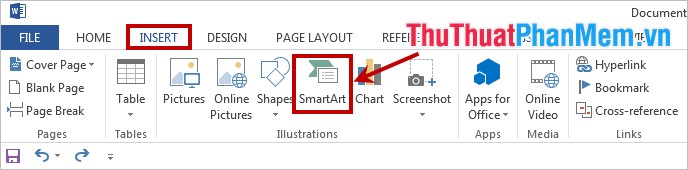
Hướng dẫn cách vẽ sơ đồ cấu trúc tổ chức trong Word
Để vẽ một sơ đồ tổ chức trong Word các bạn có thể sử dụng một trong hai cách đó là sử dụng SmartArt và sử dụng công cụ Shapes. Sử dụng SmartArt sẽ giúp các bạn vẽ sơ đồ tổ chức nhanh chóng hơn so với sử dụng công cụ Shapes. Nhưng sử dụng công cụ Shapes các bạn có thể vẽ sơ đồ tổ chức theo nhiều ...
Tạo mật khẩu cho tập tin PDF bằng Word 2013
PDF là một trong những định dạng file được sử dụng rất phổ biển, các bạn có thể sử dụng nhiều trình duyệt để tạo và đọc file PDF. Nhưng nếu máy tính các bạn có cài đặt Microsoft Office 2010, 2013 thì các bạn có thể tạo tập tin và tạo mật khẩu cho tập tin PDF trực tiếp bằng Word 2010, 2013. Bài ...
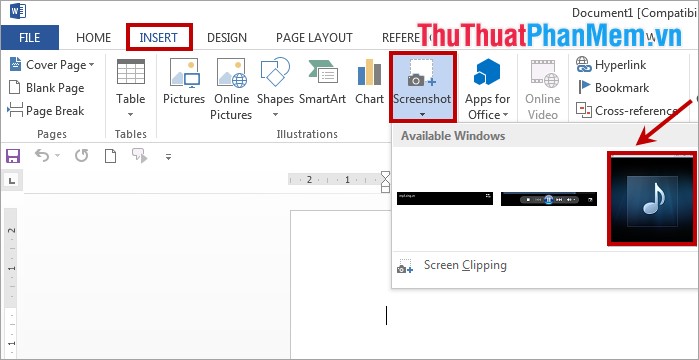
Chụp ảnh màn hình bằng Screenshot Tool trong Word 2013
Trong quá trình soạn thảo văn bản bằng Word, các bạn muốn nhanh chóng thêm hình ảnh của một ứng dụng đang được mở trên màn hình máy tính vào văn bản. Microsoft Word 2013 hỗ trợ các bạn rất nhiều tính năng hữu ích và một trong số đó là chụp ảnh màn hình. Với công cụ Screenshot Tool các bạn ...
Tạo dòng chấm chấm (......) trong Word
Tab trong Word được sử dụng rất nhiều vào những tính năng khác nhau. Một trong số các tính năng đó là tạo dòng chấm (….) trong văn bản Word. Trong khi soạn thảo các bạn cần có những dòng được để bằng các dòng chấm, thay vì các bạn nhấn dấu chấm từ đầu đến hết dòng thì các bạn chỉ cần ...