- 1 6 Bài soạn "Cách làm bài văn nghị luận về một đoạn thơ, bài thơ" lớp 9 hay nhất
- 2 6 Bài soạn "Chủ đề và dàn bài của bài văn tự sự" lớp 6 hay nhất
- 3 6 Bài soạn "Đề văn biểu cảm và cách làm bài văn biểu cảm" lớp 7 hay nhất
- 4 6 Bài soạn "Cách làm bài văn biểu cảm về tác phẩm văn học" lớp 7 hay nhất
- 5 10 Bài văn so sánh hình ảnh người lính trong hai bài thơ "Đồng chí" và "Bài thơ về tiểu đội xe không kính" lớp 9 hay nhất
- 6 6 Bài soạn "Đề văn thuyết minh và cách làm bài văn thuyết minh" hay nhất
- 7 8 Bài văn cảm nhận về khổ thơ cuối bài "Sang thu" của Hữu Thỉnh lớp 9 hay nhất
- 8 6 Bài soạn "Tìm hiểu đề và cách làm bài văn tự sự" lớp 6 hay nhất
- 9 5 Bài soạn Phân tích đề, lập dàn ý bài văn nghị luận (Ngữ Văn 11) hay nhất
- 10 6 Bài soạn "Luyện tập: Đưa yếu tố biểu cảm vào bài văn nghị luận" lớp 8 hay nhất

Bộ hình nền Powerpoint đẹp 2017-2018
Cách đơn giản nhất để tạo thêm điểm nhấn cho file Powerpoint chính là dùng một hình nền đẹp và phù hợp cho slide thuyết trình của bạn. Bài viết tổng hợp một số hình nền Powerpoint đẹp cho các bạn tham khảo. Dưới đây là một số hình nền Powerpoint trong bộ sưu tập, các bạn tải toàn bộ hình ...
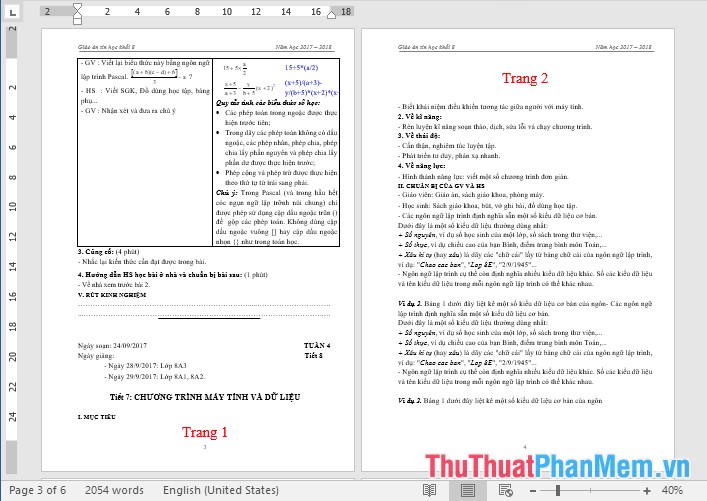
Cách thêm trang trong Word
Thông thường khi soạn thảo văn bản Word sẽ tự động sang trang mới khi đã soạn thảo hết trang trước. Tuy nhiên trong một số trường hợp bạn muốn thêm 1 trang mới giữa 2 trang đã có để bổ sung thêm nội dung. Bài viết dưới đây hướng dẫn Ví dụ muốn tạo 1 trang mới giữa trang 1 và trang 2: ...
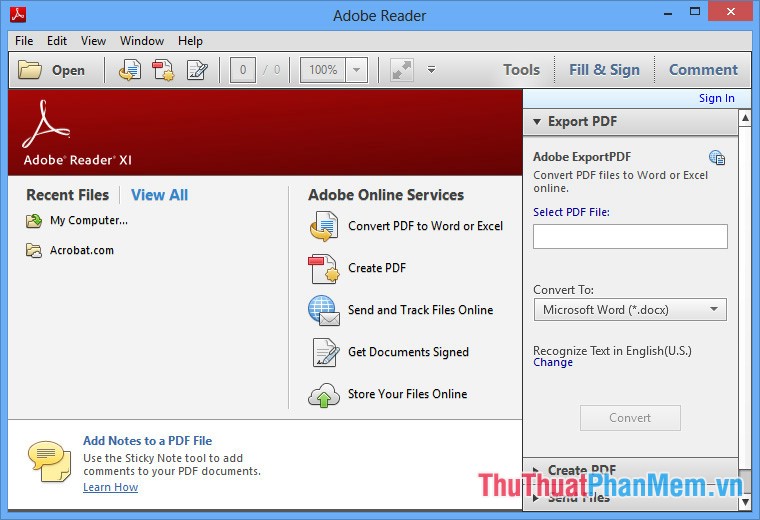
Top 3 phần mềm đọc file PDF tốt nhất
PDF là định dạng file được dung phổ biến hiện nay. Với định dạng này sẽ hạn chế tối đa việc chỉnh sửa nội dung. Bài viết dưới đây giới thiệu tới các bạn top 3 phần mềm đọc file pdf tốt nhất hiện nay. 1. Adobe Reader Bạn có thể tải phần mềm bằng cách truy cập vào đường link: ...
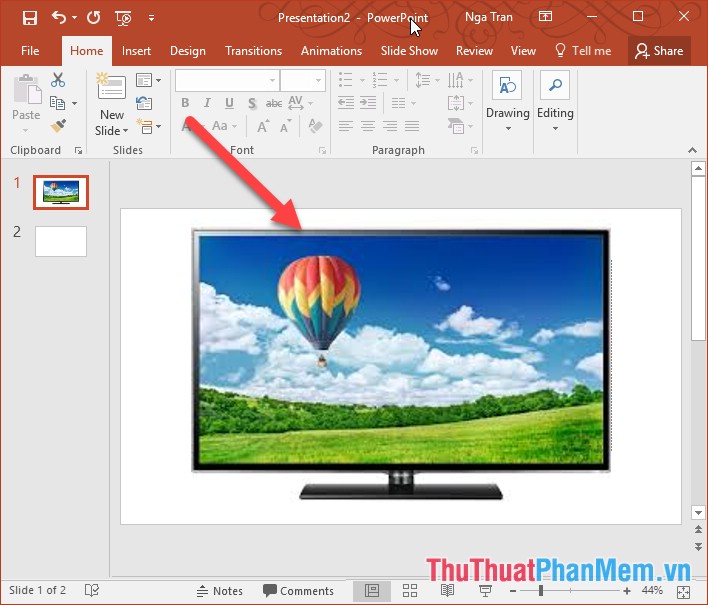
Cách chèn video Youtube vào trong bài thuyết trình Powerpoint
Bài viết này hướng dẫn các bạn cách chèn video Youtube vào trong bài thuyết trình Powerpoint. Bạn có thể sử dụng hình ảnh chiếc tivi để trang trí thêm cho video của mình thêm sinh động: Để chèn video trên Youtbe bạn thực hiện theo các bước sau: Bước 1: Lựa chọn Slide muốn ...
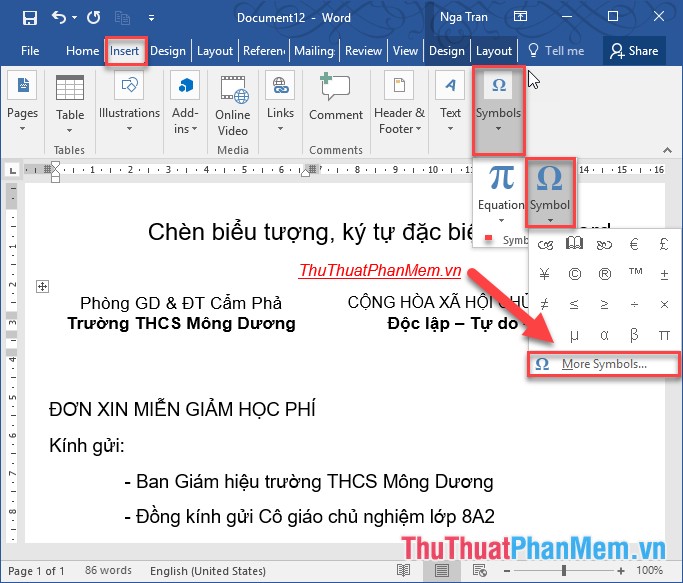
Cách chèn biểu tượng, ký tự đặc biệt trong Word
Hướng dẫn chèn các biểu tượng, ký tự đặc biệt bằng cách sử dụng tính năng Insert Symbol trong Word. Bước 1: Đặt con trỏ chuột tại vị trí muốn chèn -> vào thẻ Insert -> Symbols -> Symbol -> lựa chọn ký tự hay sử dụng được hiển thị ngay trên cửa sổ hoặc kích chọn More ...
Cách kẻ bảng - Thêm, sửa, xóa dòng cột trong bảng trên Word 2016
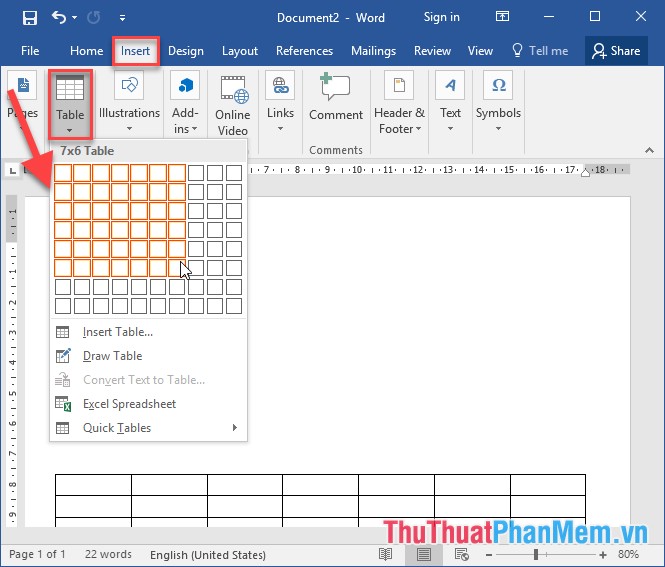
Bài viết dưới đây giới thiệu chi tiết tới các bạn Cách kẻ bảng - Thêm, sửa, xóa dòng cột trong bảng trên Word 2016. 1. Kẻ bảng, tạo bảng trong Word 2016 Cách 1: Vào thẻ Insert -> Table -> sử dụng chuột lựa chọn số hàng và số cột cần tạo bảng: Cách 2: Vào thẻ Insert ...
Sử dụng hiệu ứng với đối tượng là hình ảnh và Shape trong PowerPoint 2016
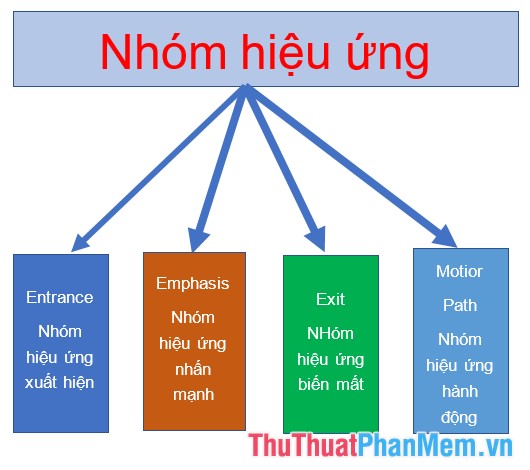
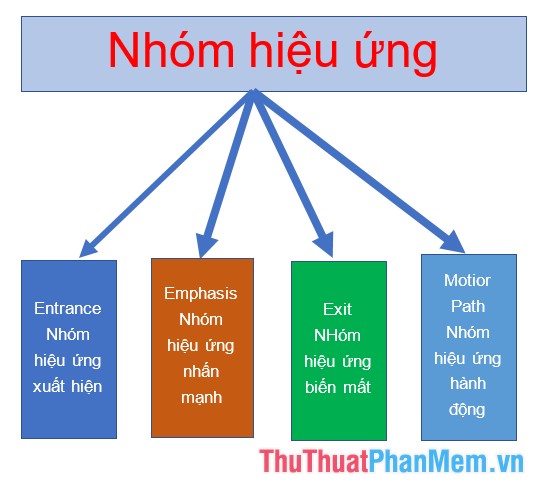
Ở bài viết trước đã giới thiệu tới các bạn cách sử dụng hiệu ứng với văn bản trong PowerPoint, hôm nay các bạn sẽ làm quen với cách sử dụng hiệu ứng với hình ảnh và đối tượng Shape trong PowerPoint. Với đối tượng hình ảnh và shape áp dụng nhóm hiệu ứng giống như đối tượng văn bản: ...
Cách sử dụng hiệu ứng trong PowerPoint
Bài viết dưới đây hướng dẫn chi tiết tới các bạn cách sử dụng hiệu ứng trong PowerPoint 2016. Trong Slide có rất nhiều đối tượng cần được sử dụng hiệu ứng. Tuy nhiên với mỗi đối tượng khác nhau, sử dụng các hiệu ứng khác nhau. Ở bài viết này giới thiệu tới các bạn cách sử dụng các hiệu ...
Font VNI - Tổng hợp toàn bộ font VNI đầy đủ nhất bao gồm VNI-DOS (1 byte) và VNI-Win (2 byte) - (992 Font VNI)
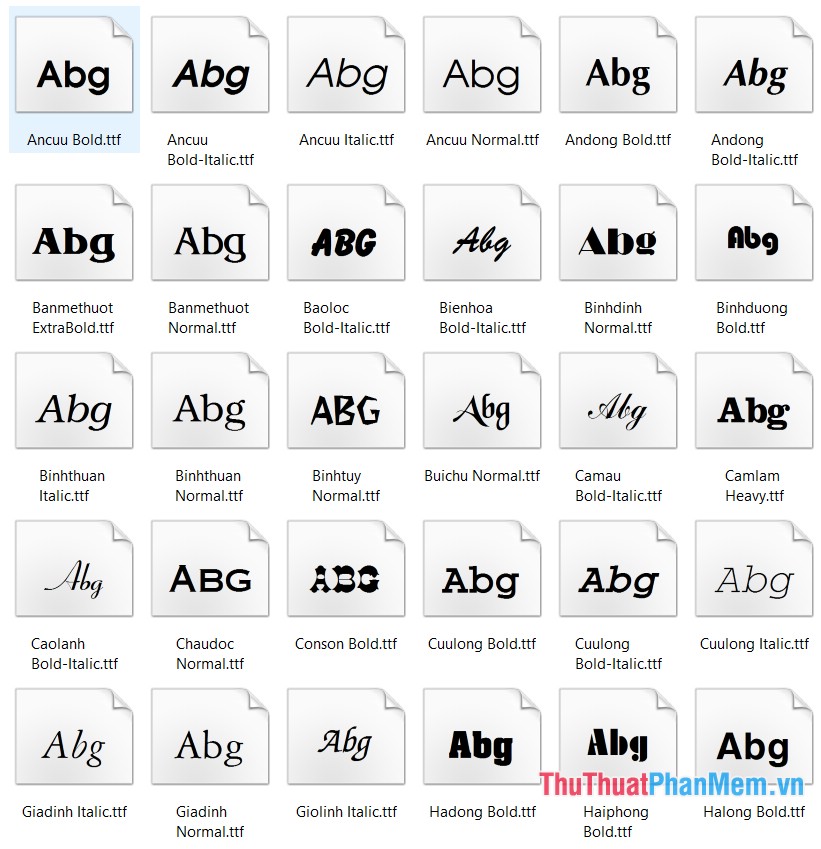
Hiện tại Font VNI ít còn được sử dụng cho các văn bản mới, tuy nhiên với các tài liệu cũ thì font VNI rất phổ biến, nếu bạn muốn mở được các văn bản dùng font VNI thì hãy tại bộ font VNI được tổng hợp đầy đủ nhất tại đây gồm 992 Font, ngoài ra trong bộ font VNI này cũng có một số font thư ...
Sửa lỗi chữ i thường tự động chuyển thành chữ I HOA trong Word
Khi gõ chữ i thường Word tự động chuyển sang chữ I (viết hoa) mặc dù chữ I không phải ở đầu câu. Bài viết dưới đây hướng dẫn các bạn cách Sửa lỗi chữ i tự động chuyển thành chữ I trong Word. Để sửa lỗi bạn thực hiện theo các bước sau: Bước 1: Mở MS Word -> vào thẻ File -> ...