- 1 6 Bài soạn "Cách làm bài văn nghị luận về một đoạn thơ, bài thơ" lớp 9 hay nhất
- 2 6 Bài soạn "Chủ đề và dàn bài của bài văn tự sự" lớp 6 hay nhất
- 3 6 Bài soạn "Đề văn biểu cảm và cách làm bài văn biểu cảm" lớp 7 hay nhất
- 4 6 Bài soạn "Cách làm bài văn biểu cảm về tác phẩm văn học" lớp 7 hay nhất
- 5 10 Bài văn so sánh hình ảnh người lính trong hai bài thơ "Đồng chí" và "Bài thơ về tiểu đội xe không kính" lớp 9 hay nhất
- 6 6 Bài soạn "Đề văn thuyết minh và cách làm bài văn thuyết minh" hay nhất
- 7 8 Bài văn cảm nhận về khổ thơ cuối bài "Sang thu" của Hữu Thỉnh lớp 9 hay nhất
- 8 6 Bài soạn "Tìm hiểu đề và cách làm bài văn tự sự" lớp 6 hay nhất
- 9 5 Bài soạn Phân tích đề, lập dàn ý bài văn nghị luận (Ngữ Văn 11) hay nhất
- 10 6 Bài soạn "Luyện tập: Đưa yếu tố biểu cảm vào bài văn nghị luận" lớp 8 hay nhất
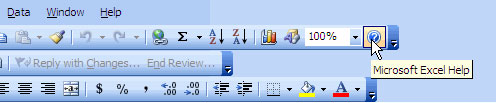
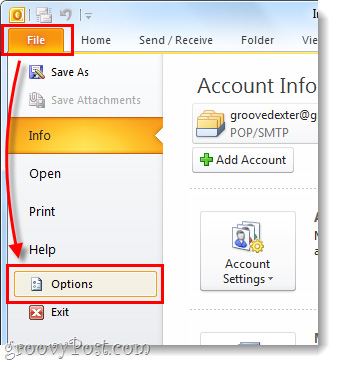
MS Excel - Bài 11: Giải quyết vấn đề về tính năng trợ giúp Excel?
Bạn có gặp khó khăn khi sử dụng Excel không? Hãy thử các tính năng trợ giúp của Microsoft Excel Với những tính năng này, bạn có thể giải quyết tất cả các vấn đề về Excel. Đó cũng là một trong những tính năng quan trọng, bởi vậy bạn có thể tìm ra những tính năng đặc biệt từ cơ bản đến phức ...
Chuyển form dữ liệu từ Word sang Excel
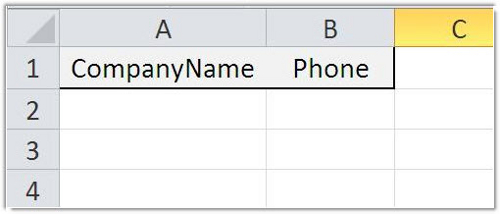
Microsoft Excel là một ứng dụng quản lý cơ sở dữ liệu trên bảng tính rất mạnh mẽ. Nếu đang sử dụng ứng dụng Word để thu thập dữ liệu người dùng thì việc chuyển toàn bộ dữ liệu này sang bảng tính Excel để quản lý là rất cần thiết. Bên cạnh đó, chuyển đổi dữ liệu là một công việc với nhiều bản ghi ...
Thay màu giữa các dòng khác nhau trong Microsoft Excel
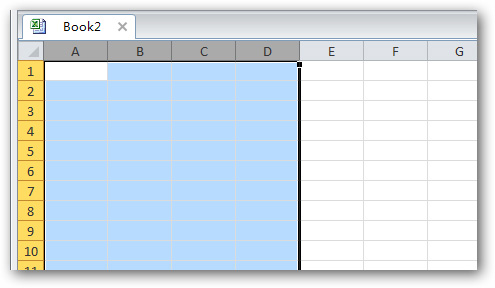
Quản Trị Mạng - Việc chọn và đổ màu riêng biệt đối với các vùng dữ liệu đặc biệt có ích khi bạn có 1 bảng tính với rất nhiều con số thống kê khác nhau. Trong bài viết dưới đây, chúng tôi sẽ giới thiệu với các bạn một số thao tác để làm việc này trong Microsoft Excel. Trước tiên, các bạn mở ...
MS Access - Bài 14: In báo cáo
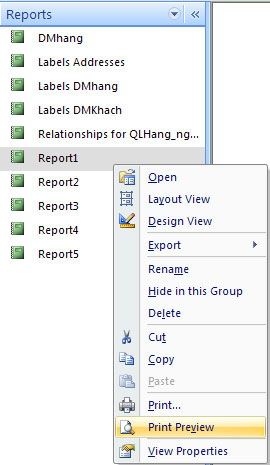
Quản Trị Mạng - Sau khi bạn tạo một báo cáo, bạn có thể in báo cáo. In báo cáo Để in báo cáo: - Lựa chọn báo cáo bạn muốn in - Kích phải vào tên báo cáo - Kích Print Rreview - Chọn bố cục, lề và kích thước giấy phù hợp trong nhóm Page Layout ...
MS Excel 2007 - Bài 2: Tùy chỉnh trong Excel
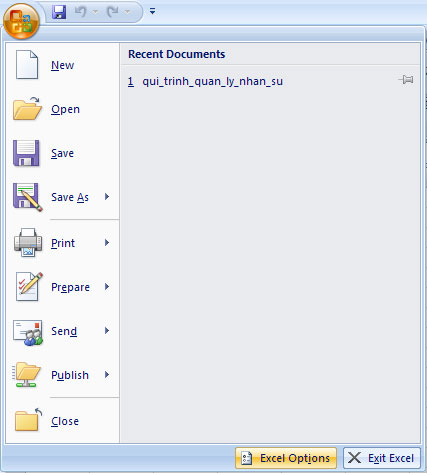
Quản Trị Mạng - Excel 2007 cung cấp một vùng rộng các tùy chọn có thể tùy chỉnh, cho phép bạn làm việc với Excel một cách thuận lợi nhất. Để truy cập vào những tùy chọn này: • Kích Office Button • Kích Excel Options Popular Những tính năng này cho phép bạn xác định môi ...
Gán thêm nút chức năng Up và Down trong Excel
Quản Trị Mạng - Trong bài viết dưới đây, chúng tôi sẽ giới thiệu với các bạn một số bước cơ bản để gán thêm nút chức năng Up và Down trong bảng tính Excel. Để thực hiện việc này, chúng ta cần kích hoạt chế độ hoạt động của ribbon Developer – vốn là tab chức năng đã được thiết lập sẵn theo những ...
Hướng dẫn tạo biểu đồ trong Excel 2007 hoặc 2010
Quản Trị Mạng - Biểu đồ là cách trình diễn số liệu rất hiệu quả trong các chương trình tính toán hoặc thống kê, đặc biệt là Microsoft Excel. Trong bài hướng dẫn dưới đây, chúng tôi sẽ trình bày những thao tác cơ bản để tạo biểu đồ từ bảng dữ liệu trong phiên bản Excel 2007 hoặc 2010. Trước ...
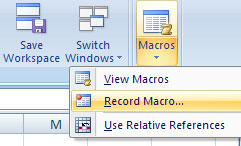
MS Excel 2007 - Bài 7: Tạo Macros trong Excel 2007
Quản Trị Mạng - Macros là các tính năng cao cấp, có thể làm tăng tốc độ chỉnh sửa hay định dạng mà bạn có thể thực hiện thường xuyên trong một bảng tính Excel. Chúng ghi lại những hành động mà bạn đã chọn ở menu để cho một chuỗi các hành động đó có thể được hoàn thành trong một bước. Trong bài ...
Google chia sẻ kinh nghiệm thành công
Sự thành công của Google khiến không ít người giật mình, nhưng cũng chính từ triết lý và mục tiêu mà gã khổng lồ tìm kiếm đang theo đuổi, chúng ta có thể học được khá nhiều điều. Ken Auletta, tác giả của cuốn Googled: The end of the world as we know it, đã chia sẻ với độc giả CNN những điều tâm ...
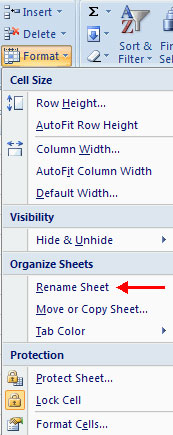
MS Excel - Bài 12: Phát triển Workbook
Quản Trị Mạng - Định dạng các tab Workbook Bạn có thể đổi tên một bảng tính hay thay đồi màu sắc của các tab nếu cần thiết. Để đổi tên bảng tính: • Mở trang tính để được đổi tên • Kích nút Format trên tab Home • Kích Rename Sheet • Nhập một tên mới • Ấn Enter ...