- 1 6 Bài soạn "Cách làm bài văn nghị luận về một đoạn thơ, bài thơ" lớp 9 hay nhất
- 2 6 Bài soạn "Chủ đề và dàn bài của bài văn tự sự" lớp 6 hay nhất
- 3 6 Bài soạn "Đề văn biểu cảm và cách làm bài văn biểu cảm" lớp 7 hay nhất
- 4 6 Bài soạn "Cách làm bài văn biểu cảm về tác phẩm văn học" lớp 7 hay nhất
- 5 10 Bài văn so sánh hình ảnh người lính trong hai bài thơ "Đồng chí" và "Bài thơ về tiểu đội xe không kính" lớp 9 hay nhất
- 6 6 Bài soạn "Đề văn thuyết minh và cách làm bài văn thuyết minh" hay nhất
- 7 8 Bài văn cảm nhận về khổ thơ cuối bài "Sang thu" của Hữu Thỉnh lớp 9 hay nhất
- 8 6 Bài soạn "Tìm hiểu đề và cách làm bài văn tự sự" lớp 6 hay nhất
- 9 5 Bài soạn Phân tích đề, lập dàn ý bài văn nghị luận (Ngữ Văn 11) hay nhất
- 10 6 Bài soạn "Luyện tập: Đưa yếu tố biểu cảm vào bài văn nghị luận" lớp 8 hay nhất
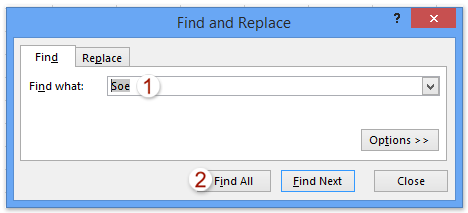
Cách xóa hàng dựa vào giá trị của ô trong Excel
Để nhanh chóng xóa một hoặc nhiều hàng dựa trên giá trị ô trong Excel, bạn có thể cần phải chọn toàn bộ các hàng có chứa giá trị ô cụ thể trước và sau đó loại bỏ chúng. Dường như không có cách nào nhanh chóng để xóa các hàng dựa trên giá trị của ô bằng sử dụng mã VBA. Đây là một số thủ thuật nhanh ...
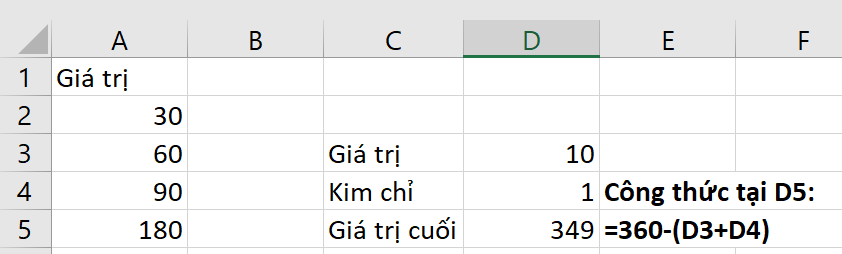
Tạo speedometer hoặc Gauge Chart trong Excel
Trong bài này, Học Excel Online sẽ hướng dẫn các bạn tạo ra 1 Speedometer hay tên gọi khác là Gauge Chart. Trong thực hiện bài này, các bạn chuẩn bị dữ liệu như sau: Sau đó bấm chọn thẻ Insert, trong nhóm Charts, tìm chọn Doughnut Charts: Bấm chuột phải vào hình Doughnut rồi chọn ...
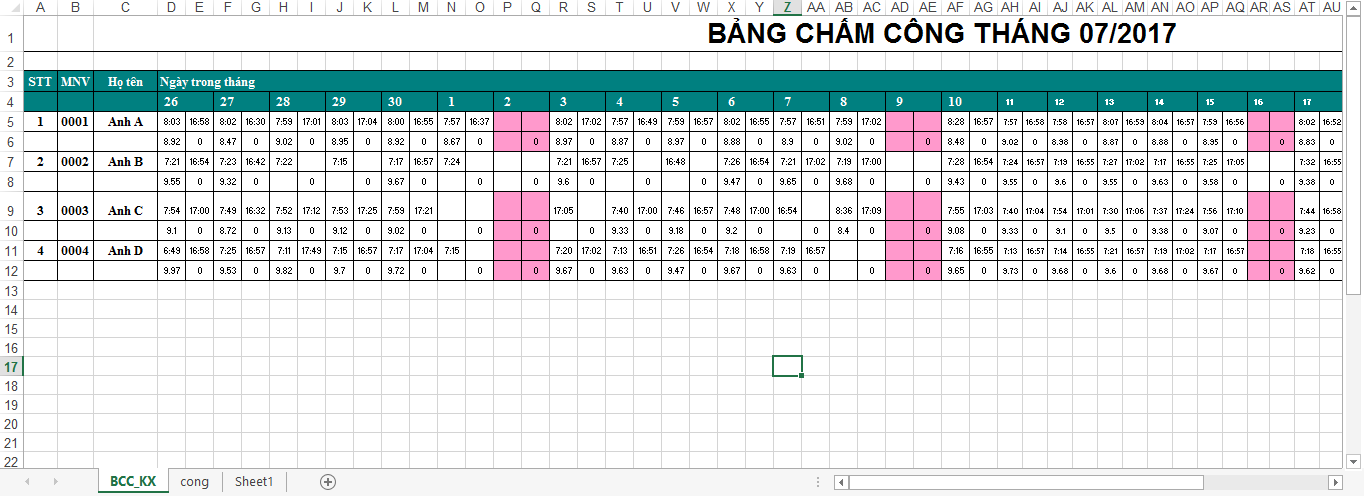
Hướng dẫn cách tính số giờ làm việc trên bảng chấm công Excel từ máy chấm công
Không phải lúc nào việc chấm công trên máy chấm công cũng đem lại hiệu quả ngay. Trong một số trường hợp chúng ta phải đưa dữ liệu từ máy chấm công sang Excel thì mới tính được số giờ công làm việc của nhân viên. Trong bài học này Học Excel Online sẽ hướng dẫn các bạn cách tính số giờ làm việc trên ...
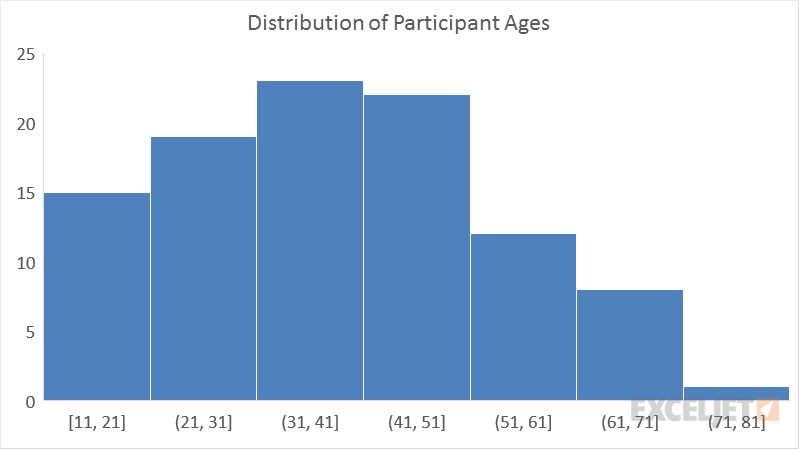
Giới thiệu biểu đồ histogram trong Excel
Hôm nay Học Excel Online sẽ đề cập đến 1 dạng biểu đồ đặc biệt trong Excel: biểu đồ histogram. Đây là dạng biểu đồ thể hiện sự phân bố của số liệu. Các cột của biểu đồ đóng vai trò giống như những chiếc “thùng rác” khổng lồ, có nhiệm vụ tập hợp những giá trị nằm trong 1 khoảng nhất ...
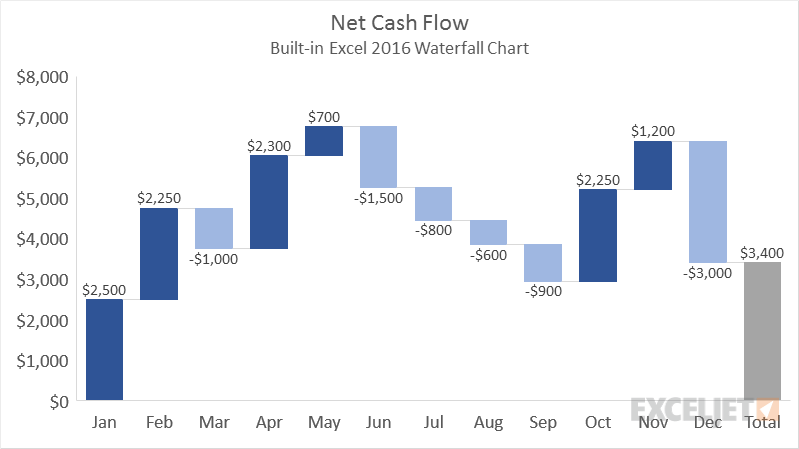
Giới thiệu biểu đồ hình thác nước trong Excel
Hôm nay Học Excel Online xin giới thiệu với các bạn về biểu đồ hình thác nước. Đây là dạng biểu đồ được cài đặt sẵn trong Excel 2016+. Biểu đồ này được sử dụng để minh họa tổng tích lũy của các giá trị dưới dạng các dòng nước chảy lên và xuống. Hai cột giá trị đầu và cuối được nằm ngay trên ...
XUẤT ĐỊA CHỈ EMAIL TỪ VĂN BẢN
Mẹo này miêu tả tính năng của VBA – tính năng này chấp nhận chuỗi văn bản như thông tin được nhập vào, rồi trả về địa chỉ email đầu tiên được tìm thấy trong văn bản. Hình ảnh dưới đây cho thấy tính năng này khi được sử dụng. Công thức trong ô B2 là: =ExtractEmailAddress(A2) Nếu địa chỉ email ...
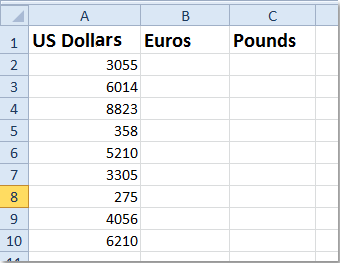
Cách nhanh chóng chuyển đổi đồng Dollar, Pound, Euro trong Excel
Giả sử bạn có một danh sách doanh thu và chi phí đơn vị đô la Mỹ, và bạn muốn chuyển chúng sang đồng Euro hoặc bảng Anh, hoặc các loại tiền khác. Trong bài viết này, Học Excel Online sẽ hướng dẫn một số cách để giải quyết vấn đề trên. Chuyển đổi giữa đô la mỹ, bảng Anh, Euro dựa trên tỷ giá ...
Cách chèn đồng hồ đếm ngược trong Excel
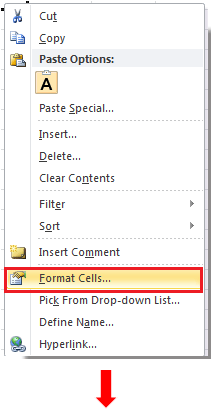
Trong Excel không có đồng hồ đếm ngược thời gian, nhưng bạn có thể sao chép đoạn mã VBA sau để đếm ngược thời gian. 1. Chọn một ô và định dạng nó là thời gian bằng cách nhấp phải tại ô và chọn Format Cells , trong hộp thoại, chọn Time và chọn 13:30:55 trong Type , sau cùng chọn OK để ...
Cách thay đổi và tạo định dạng ngày tháng mặc định trên Excel
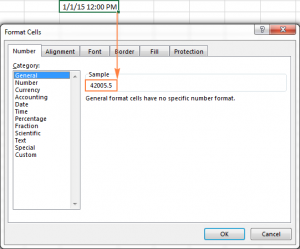
Trong bài viết này, Học Excel Online sẽ hướng dẫn các bạn cách thay đổi định dạng ngày tháng trên Excel, cũng như giải thích cách đặt định dạng mặc định cho các thông tin ngày tháng và cách chuyển đổi ngày tháng theo sự thay đổi của địa điểm. Cùng với số, ngày tháng và thời gian là những dữ liệu ...
Cách chèn nhanh cột trống giữa các cột trong Excel
Hãy nhìn vào hình dưới, sau mỗi cột, tôi muốn chèn một cột trống, tôi có thể sử dụng một đoạn mã VBA để thực hiện điều này. 1. Chọn dãy mà bạn muốn chèn cột trống. 2. Chọn Developer > Visual Basic , một cửa sổ Microsoft Visual Basic for applications sẽ hiện ra, nhấp Insert > ...