- 1 6 Bài soạn "Cách làm bài văn nghị luận về một đoạn thơ, bài thơ" lớp 9 hay nhất
- 2 6 Bài soạn "Chủ đề và dàn bài của bài văn tự sự" lớp 6 hay nhất
- 3 6 Bài soạn "Đề văn biểu cảm và cách làm bài văn biểu cảm" lớp 7 hay nhất
- 4 6 Bài soạn "Cách làm bài văn biểu cảm về tác phẩm văn học" lớp 7 hay nhất
- 5 10 Bài văn so sánh hình ảnh người lính trong hai bài thơ "Đồng chí" và "Bài thơ về tiểu đội xe không kính" lớp 9 hay nhất
- 6 6 Bài soạn "Đề văn thuyết minh và cách làm bài văn thuyết minh" hay nhất
- 7 8 Bài văn cảm nhận về khổ thơ cuối bài "Sang thu" của Hữu Thỉnh lớp 9 hay nhất
- 8 6 Bài soạn "Tìm hiểu đề và cách làm bài văn tự sự" lớp 6 hay nhất
- 9 5 Bài soạn Phân tích đề, lập dàn ý bài văn nghị luận (Ngữ Văn 11) hay nhất
- 10 6 Bài soạn "Luyện tập: Đưa yếu tố biểu cảm vào bài văn nghị luận" lớp 8 hay nhất
Cách sử dụng hàm đa chức năng Split trong Excel
Chức năng Split trong VBA, xuất hiện lần đầu tiên trong phiên bản Excel 2000, có khả năng khiến việc thực hiện các tác vụ thông thường trở nên đơn giản hơn. Hàm này hỗ trợ tối đa các ký tự chữ dạng string, và trả về kết quả là tổ hợp các biến thể từ số 0, trong đó chứa các thành phần tạo nên ký tự ...
Cách tham chiếu tên sheet trong VBA
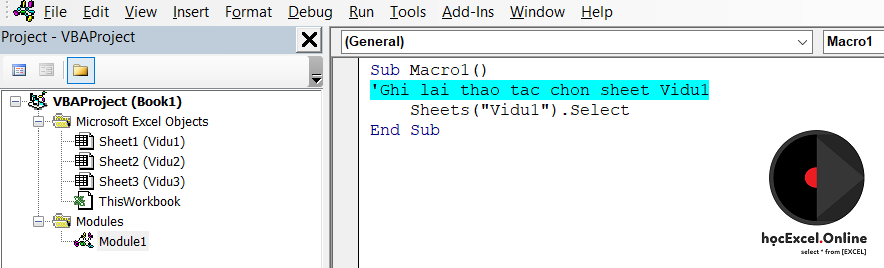
Trong bài học này chúng ta cùng tìm hiểu về tham chiếu tới Sheet trong VBA. Đây là một đối tượng thường xuyên được sử dụng trong khi làm việc trên VBA, vì để xác định chính xác địa chỉ mà chúng ta muốn thao tác tới thì cần xác định rõ địa chỉ đó ở Sheet nào, vùng (range) nào. Có những cách tham ...
Cách làm comment nổi bật trong Code VBA
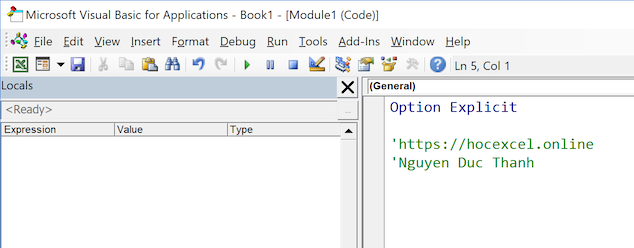
Mặc định thì trình soạn thạo VBA trong Office của Microsoft cho chúng ta giao diện khá xấu, đặc biệt khi chúng ta sử dụng tính năng chú thích cho code (comment). Như hình mình hoạ bên dưới, một cách mặc định thì ở trong trình soạn thảo VBA, phần chú thích cho code sẽ có màu xanh lá cây nhạt. Màu ...
Hướng dẫn cách thay đổi thiết lập bố cục nhóm cột/dòng trong Excel
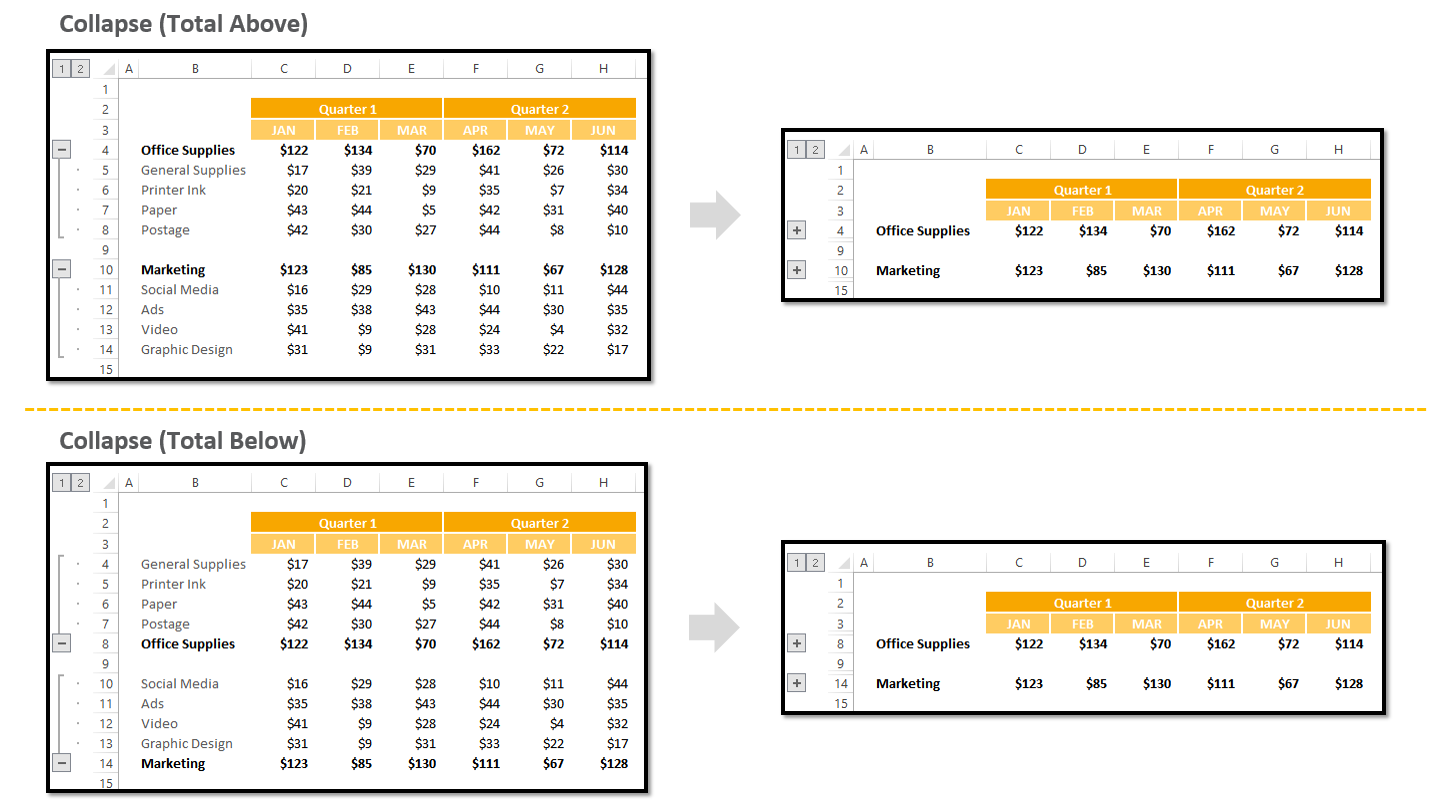
Chức năng gộp nhóm cột/dòng trong Excel tỏ ra rất hữu ích trong việc tóm tắt và sắp xếp số liệu theo thứ tự từ cao đến thấp. Cách thức thực hiện khá đơn giản, chỉ cần lựa chọn một sốlượng hàng hoặc cột bất kỳ và click vào nút “Group” trong tab Data là xong. Sau đó, phía bên trái hoặc ...
Cách xác định xem một trang tính hay bảng tính nào đó có chứa mã lệnh hay không
Mỗi bảng tính hay trang tính đều có một mô-đun chạy code tương ứng. Những mô-đun này thường đi kèm với các mã lệnh VBA dùng để khởi động các tác vụ trong bảng hay trong trang tính. Chẳng hạn ta có một mô-đun lệnh cho bảng tính (tên mặc định là ThisWorkbook) với hàm thủ tục con như sau: Private ...
BẢO MẬT THÔNG TIN ĐĂNG NHẬP VỚI EXCEL VBA
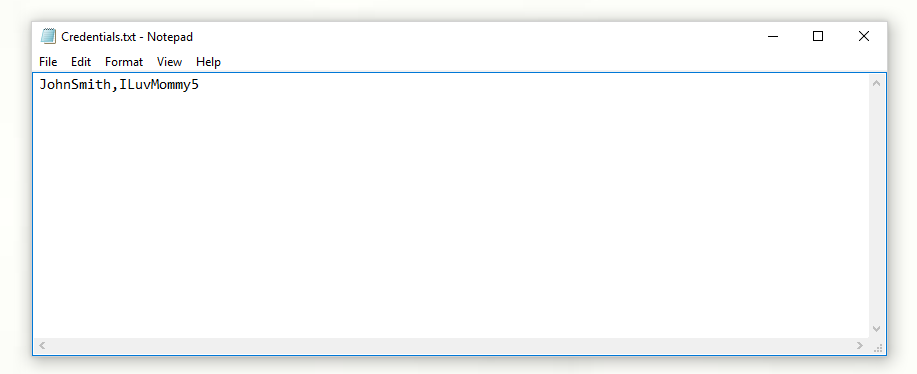
Trong bài viết này, chúng ta sẽ học cách đưa username và password của người dùng vào VBA macro mà không để lộ các thông tin nhạy cảm trong phạm vi VBA project hoặc trang tính Excel. Ví dụ thực tế Giả dụ rằng John muốn tạo một trang tính được tự động hóa để 2 người đồng nghiệp của anh ấy cũng ...
Cách tự động khôi phục lại nội dung của ô tính cuối trong Excel
Ai cũng biết rằng Excel thường xuyên gặp phải lỗi liên quan đến việc ghi nhớ được nội dung ô tính cuối cùng trong bảng tính. Vị trí của ô tính này nằm ở góc dưới bên phải của trang. Bạn có thể sử dụng bất cứ lệnh tham chiếu VBA nào có liên kết đến thuộc tính UsedRange.Rows.Count để khiến Excel tự ...
HOÀN TÁC MỘT CHƯƠNG TRÌNH CON TRONG VBA
Những người sử dụng máy tính thường có thói quen hoàn tác lại một thao tác nào đó. Hầu hết những thao thác bạn thực hiện trong Excel đều có thể được hoàn tác. Trong lập trình VBA, có lẽ bạn sẽ tự hỏi rằng liệu có thể hoàn tác lại một chương trình con hay không? Câu trả lời là có . Tuy nhiên, một ...
Cách tốt nhất để cải thiện tốc độ phản hồi của macro VBA cũng như hạn chế tình trạng lệnh chạy ì ạch
Đây là vấn đề đã được bàn luận nhiều lần, tuy vậy đối với người mới làm quen với VBA cũng như khái niệm lập trình tin học nói chung, việc có một phương pháp tiếp cận đơn giản hơn mà không dùng quá nhiều kiến thức chuyên ngành là rất quan trọng. Đoạn mã dưới đây có khả năng giúp tăng tốc độ chạy ...
Về Màn hình đôi và Form người dùng
Form người dùng có chứa biến giá trị StartupPosition, quy định về vị trí xuất hiện của form. Mặc định giá trị này sẽ được đặt là 1 (CenterOwner), có nghĩa là mẫu form sẽ được xuất hiện ở chính giữa màn hình Excel. Về cơ bản sẽ không có vấn đề gì, ngoại trừ đối với trường hợp bạn sử dụng 2 màn ...