- 1 6 Bài soạn "Cách làm bài văn nghị luận về một đoạn thơ, bài thơ" lớp 9 hay nhất
- 2 6 Bài soạn "Chủ đề và dàn bài của bài văn tự sự" lớp 6 hay nhất
- 3 6 Bài soạn "Đề văn biểu cảm và cách làm bài văn biểu cảm" lớp 7 hay nhất
- 4 6 Bài soạn "Cách làm bài văn biểu cảm về tác phẩm văn học" lớp 7 hay nhất
- 5 10 Bài văn so sánh hình ảnh người lính trong hai bài thơ "Đồng chí" và "Bài thơ về tiểu đội xe không kính" lớp 9 hay nhất
- 6 6 Bài soạn "Đề văn thuyết minh và cách làm bài văn thuyết minh" hay nhất
- 7 8 Bài văn cảm nhận về khổ thơ cuối bài "Sang thu" của Hữu Thỉnh lớp 9 hay nhất
- 8 6 Bài soạn "Tìm hiểu đề và cách làm bài văn tự sự" lớp 6 hay nhất
- 9 5 Bài soạn Phân tích đề, lập dàn ý bài văn nghị luận (Ngữ Văn 11) hay nhất
- 10 6 Bài soạn "Luyện tập: Đưa yếu tố biểu cảm vào bài văn nghị luận" lớp 8 hay nhất
Áp dụng hiệu ứng Texture cho màu nền trong PowerPoint
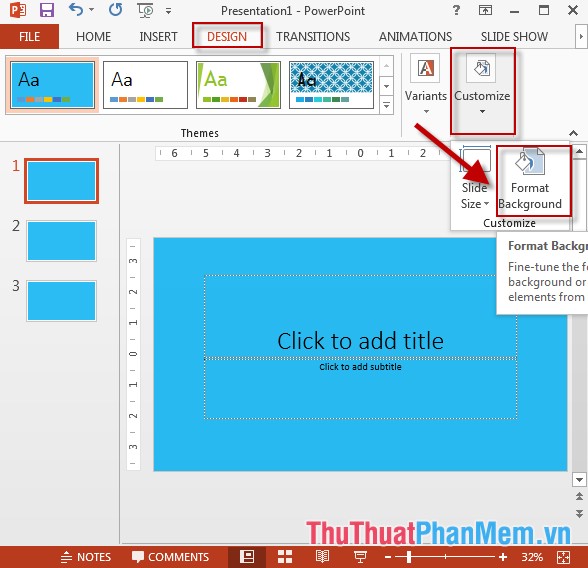
Bài viết dưới đây giới thiệu chi tiết tới các bạn cách áp dụng hiệu ứng Texture cho màu nền trong PowerPoint. Bước 1: Vào thẻ Design -> Format Background: Bước 2: Cửa sổ Format Background xuất hiện kích chọn Picture or Textture fill -> kích chọn Texture: Bước ...
Ẩn và hiện các Slide trong PowerPoint
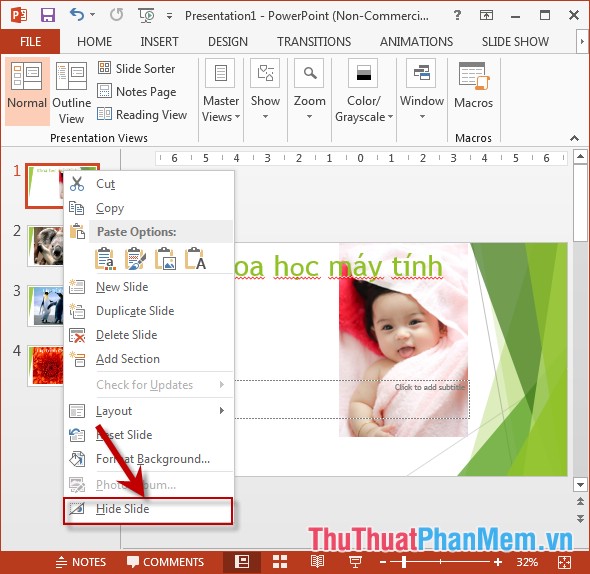
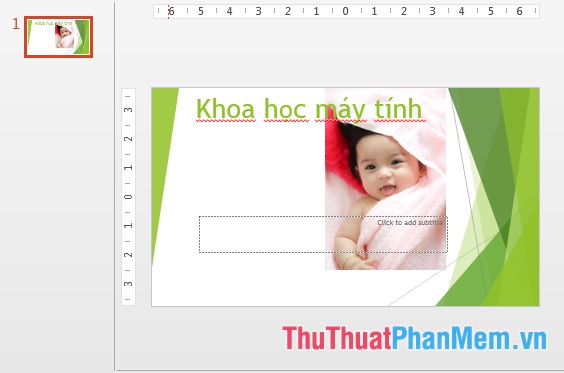
Bài viết dưới đây giới thiệu chi tiết tới các bạn cách ẩn và hiện các Slide trong PowerPoint. - Ví dụ muốn ẩn Slide số 1 -> Chuột phải vào Slide số 1 -> chọn Hide Slide: - Kết quả slide bị ẩn có số thứ tự bị gạch chéo và mờ hơn so với các Slide còn lại: - ...
Nhân bản Slide trong PowerPoint
Bài viết dưới đây giới thiệu chi tiết tới các bạn cách nhân bản Slide trong PowerPoint. Để nhân bản các Slide có cùng định dạng và nội dung giúp tiết kiệm thời gian và công sức , ví dụ có 1 slide: Bạn muốn nhân bản Slide thành nhiều bản có cùng định dạng và nội dung thực ...
Cách gõ công thức Toán học trên Word 2016 cực nhanh và dễ dàng
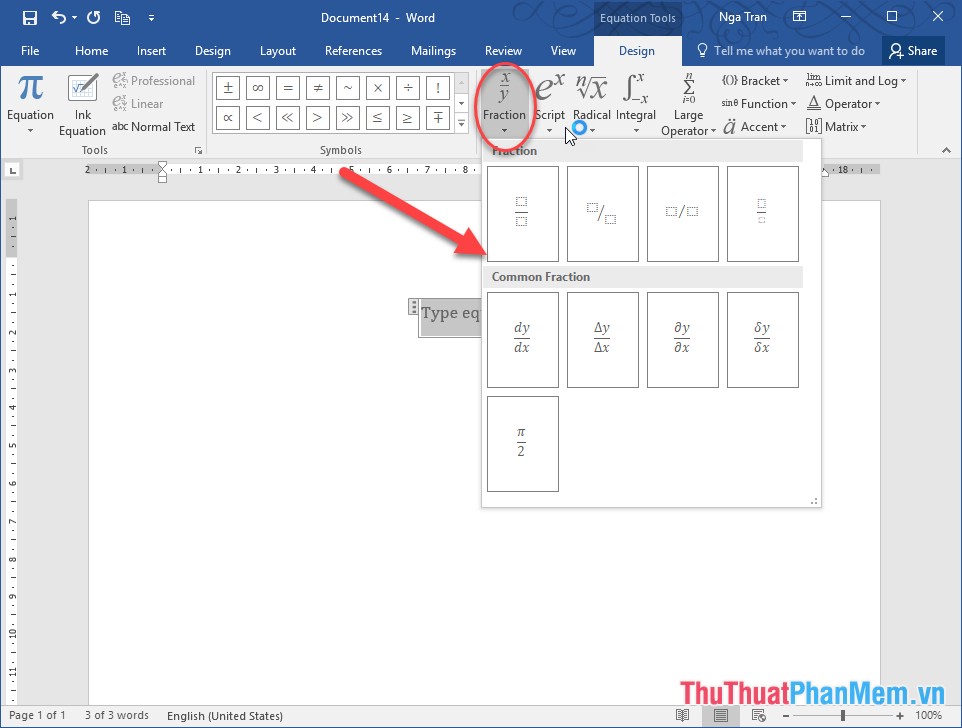
Phiên bản Office 2016 cung cấp cho người dùng rất nhiều tính năng mới hữu ích giúp tối giản hóa quá trình soạn thảo, tính toán… Đặc biệt với Word 2016 giúp bất kì người dùng nào cũng có thể tạo công thức toán học. Bài viết dưới đây hướng dẫn các bạn cách gõ công thức Toán học trên Word ...
Cách tô màu ô, màu nền cho bảng trong Word
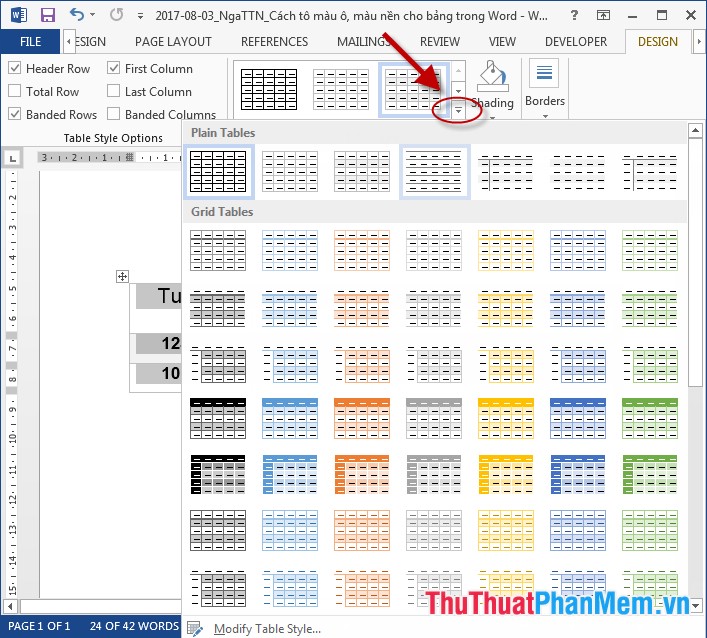
Bài viết dưới đây hướng dẫn chi tiết cách tô màu ô, màu nền cho bảng trong Word. Có 2 cách để tô màu ô, màu nền cho bảng trong Word. 1. Áp dụng các định dạng có sẵn - Để tô màu ô, màu nền cho bảng bạn có thể áp dụng nhanh các Styles Table mà Office Word hỗ trợ: Kích chọn vào ...
Những ứng dụng miễn phí thay thế Microsoft Office
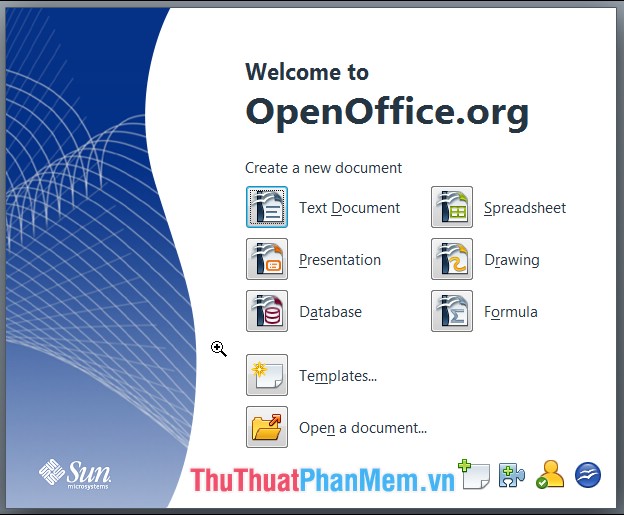
Microsoft Office là công cụ không thể thiếu với công việc văn phòng, nếu bạn nếu bạn còn đắn đo trước chi phí bản quyền khá đắt của office thì hãy tham khảo một số công cụ văn phòng miễn phí có thể thay thế được Office mà tôi giới thiệu dưới đây. 1. OpenOffice OpenOffice.org có các ...
Tải Unikey, Download Unikey, Unikey mới nhất
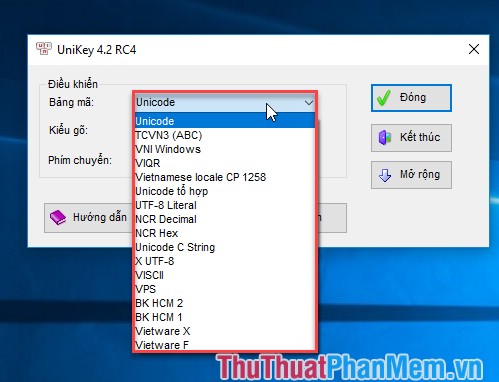
Unikey là 1 trong 5 phần mềm mã nguồn mở được sử dụng rộng rãi và phổ biến để gõ tiếng việt. Đây là phần mềm được sử dụng chính thức trong các trường học theo quy định của Bộ Giáo dục và Đào tạo. Unikey được phát triển bởi Phạm Kim Long năm 1994 nó được biết đến với tên gọi bộ gõ tiếng ...
Download bộ font tiếng Việt đầy đủ cho máy tính (TCVN, VNI, Thư pháp, Unicode)
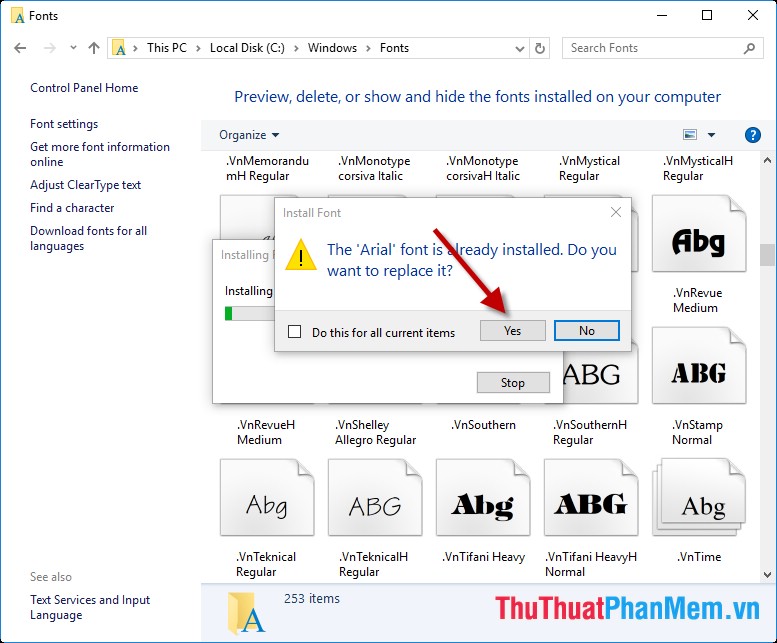
Mặc định khi cài Windows thì hệ thống chỉ có một số font Unicode phổ biến mà không có các font đặc trưng của Việt Nam dẫn để khi các bạn tải tài liệu trên mạng về thường bị lỗi font, bài này mình sẽ tổng hợp 4 bộ font phổ biến và thông dụng nhất giúp các bạn đọc được 99% tài liệu tiếng Việt trên ...
Các bước làm báo cáo thuyết trình bằng Powerpoint nhanh và đẹp cho người mới bắt đầu
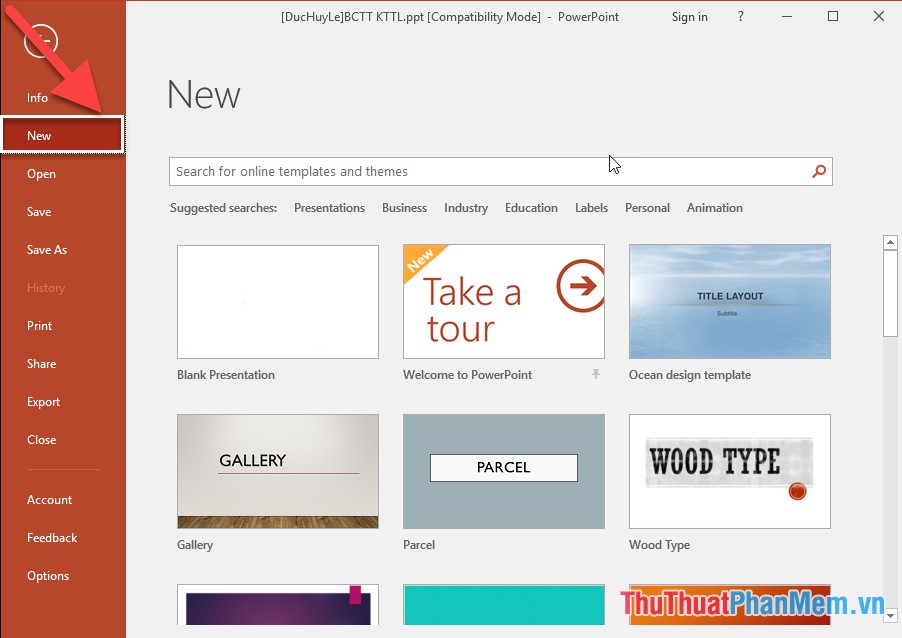
Bài viết dưới đây hướng dẫn chi tiết Các bước làm báo cáo thuyết trình bằng PowerPoint nhanh và đẹp. Bước 1: Khởi động PowerPoint -> vào thẻ File -> New có các mẫu template cho các bạn lựa chọn: Bước 2: Kích chọn mẫu bạn ưa thích -> Creat: Bước 3: Nhập ...
Cách làm nhãn vở đẹp trong Word
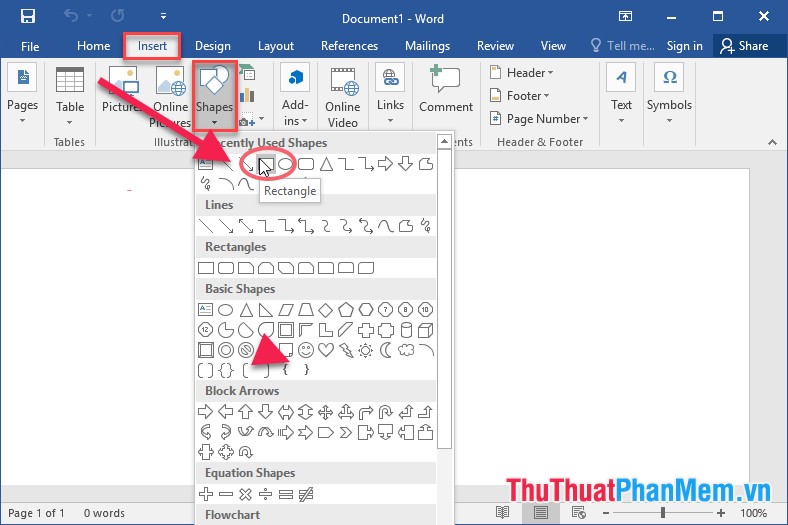
Bạn có thể tự tạo nhãn vở cho mình hoặc cho các bé một cách ngộ nghĩnh mang nét cá tính riêng. Bài viết dưới đây hướng dẫn chi tiết cách làm nhãn vở đẹp trong Word từ a->z. Để tự tạo nhãn vở trong Word bạn thực hiện theo các bước sau: Bước 1: Vào thẻ Insert -> Shapes -> ...